삼성페이 사용법, 혹시 아직도 가방 속에서 뚱뚱한 지갑 찾느라 계산대 앞에서 식은땀 흘리고 계신가요?
많은 분들이 실물 카드가 없으면 불안해서 지갑을 들고 다니는 어려움을 겪고 계세요.

저도 처음엔 갤럭시폰 사놓고도 괜히 결제 오류 날까 봐 지갑을 묵직하게 챙겨 다녔거든요.
제 지인은 마트 계산대에서 삼성페이 안 된다고 식은땀 흘리다가 결국 현금 냈다는 슬픈 이야기도 있더라구요.
하지만 딱 한 번만 제대로 설정해 두면 손가락 하나로 세상 편하게 살 수 있답니다.
삼성페이 카드 등록 3분 만에 끝내는 아주 쉬운 순서
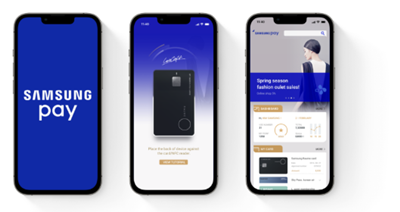
우선 스마트폰 화면 맨 아래에서 위로 손가락을 쓱 올리면 삼성페이가 바로 실행되는 거 아시죠.
거기서 오른쪽 위에 있는 플러스 모양 버튼이나 카드 추가를 가볍게 눌러주시면 돼요.


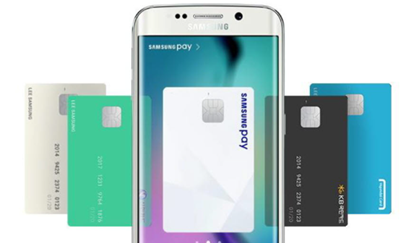
실물 카드를 카메라 스캔 틀에 맞추면 자동으로 번호가 찍히는데 정말 세상 신기하더라구요.
혹시 조명이 어두워서 인식이 잘 안 되면 직접 입력하기 눌러서 카드 번호랑 CVC 번호 넣으면 끝이에요.



비밀번호 6자리 정하고 지문 등록까지 마치면 이제 당신도 무거운 지갑에서 완전히 해방이에요.
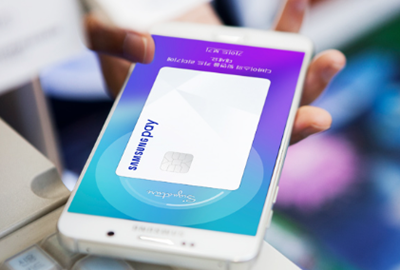
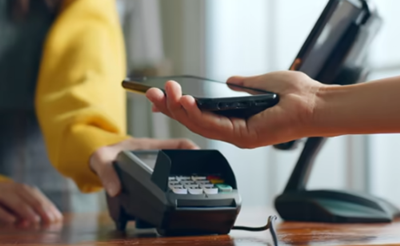
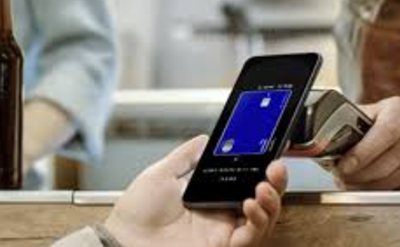
식당이나 카페 가서 카드 단말기 옆면에 폰 뒷면을 살짝 대기만 하면 띡 소리와 함께 결제가 끝나요.
✅ 카드 등록 시 카메라가 어두우면 직접 입력 모드를 활용하세요
✅ 결제 시에는 스마트폰 뒷면 중앙이나 하단부를 단말기에 대야 잘 돼요
✅ 교통카드 기능은 NFC 모드를 반드시 카드 모드나 기본 모드로 켜두셔야 해요
✅ 자주 쓰는 멤버십 카드도 미리 등록해 두면 결제와 동시에 자동 적립돼요


교통카드와 ATM 현금 출금까지 100% 활용하는 꿀팁
교통카드 설정도 정말 별거 없어서 실제로 해보시면 깜짝 놀라실 고에요.
메뉴에서 교통카드 들어가서 티머니나 캐시비 중 하나 선택하고 사용 중인 신용카드 연결하면 끝나요.


버스타고 내릴 때 폰 화면 안 켜고 그냥 뒷면만 띡 찍어도 알아서 인식하니까 세상 편하더라구요.
대신 스마트폰 상단 바 내려서 NFC 기능이 제대로 켜져 있는지 꼭 확인해 주셔야 해요.
★ 이것만은 꼭 기억하세요 ★
NFC 설정이 꺼져 있으면 버스나 지하철 탈 때 빨간 불 들어오면서 오류가 납니다.


바쁜 출근길에 뒷사람 눈치 안 보려면 NFC는 항상 카드 모드로 유지해 두는 게 제일 안전해요.
은행 ATM 현금 출금도 실물 카드 없이 폰만 있으면 계좌 등록 후 바로 현금을 뽑을 수 있어요.


갑자기 축의금이나 현금 필요할 때 지갑 없다고 당황할 필요가 전혀 없다는 사실이 너무 매력적이죠.
딱 하나만 더 확인하면 당신도 완벽한 스마트폰 결제 고수가 됩니다.

요즘 카드사별로 삼성페이 첫 등록 이벤트나 포인트 적립 혜택 이벤트 기간이 얼마 안 남았더라구요.


이왕 등록해서 편리하게 쓰실 거라면 지금 바로 혜택 챙겨서 등록하시는 게 훨씬 이득이에요.
지금 바로 갤럭시 폰 켜시고 내 혜택 확인하기 실행하셔서 스마트한 라이프를 시작해 보세요.