혹시 아직도 버스 찍을 때 카드를 다시 대주세요 소리에 진땀 흘리며 고민 중이신가요?
뒤에 줄 서 있는 사람들의 따가운 시선을 받으며 가방 구석에 박힌 실물 카드를 헐레벌떡 찾던 경험, 다들 한 번쯤은 있으실 거예요.

많은 분들이 같은 어려움을 겪고 계세요. 저도 처음엔 휴대폰만 믿고 버스 탔다가 태그가 안 돼서 식은땀을 한 바가지 흘렸답니다.
이제 지갑 속 두꺼운 실물 카드는 집에 고이 모셔두고 간편하게 대중교통 이용하는 방법 제대로 알려드릴게요.
삼성페이 교통카드 발급부터 등록까지 3분 컷
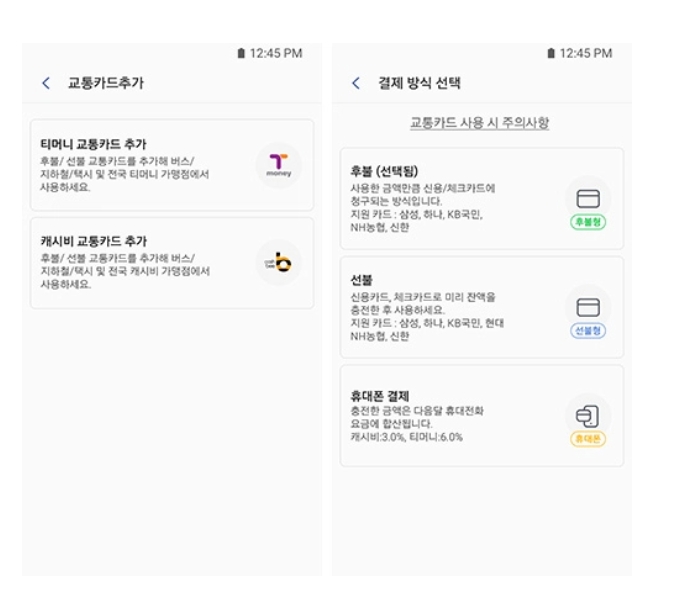
우선 삼성페이 앱을 켜고 오른쪽 아래 전체 메뉴를 살포시 눌러주세요.
거기서 교통카드 항목을 찾아 들어가시면 티머니와 이비카드(캐시비) 두 가지 선택지가 딱 보일 거예요.
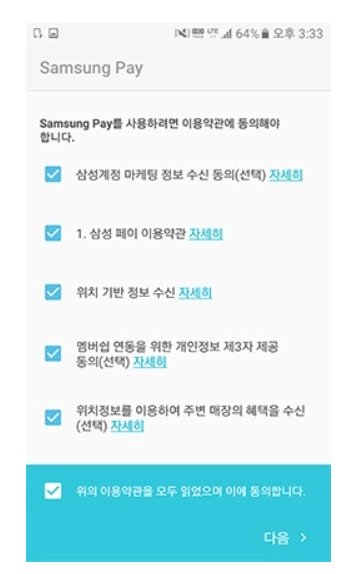
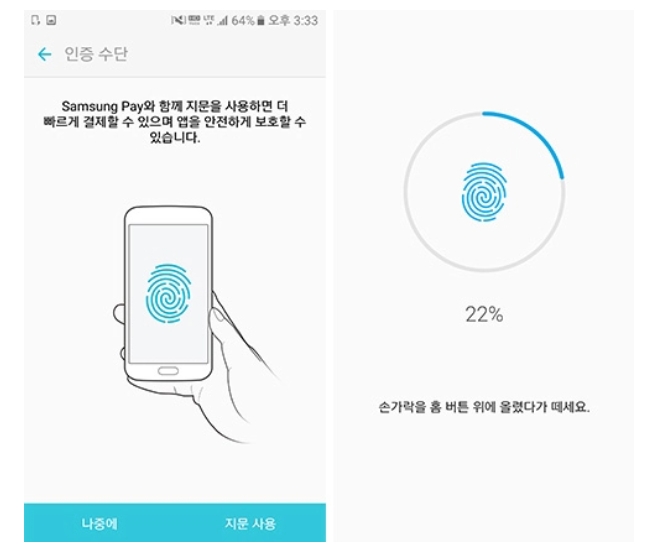
보통은 전국 어디서나 제일 잘 찍히는 티머니를 선택하시는 게 속 편해요.
결제 방식은 선불과 후불 중에서 고를 수 있는데, 무조건 후불 결제를 추천해 드려요.
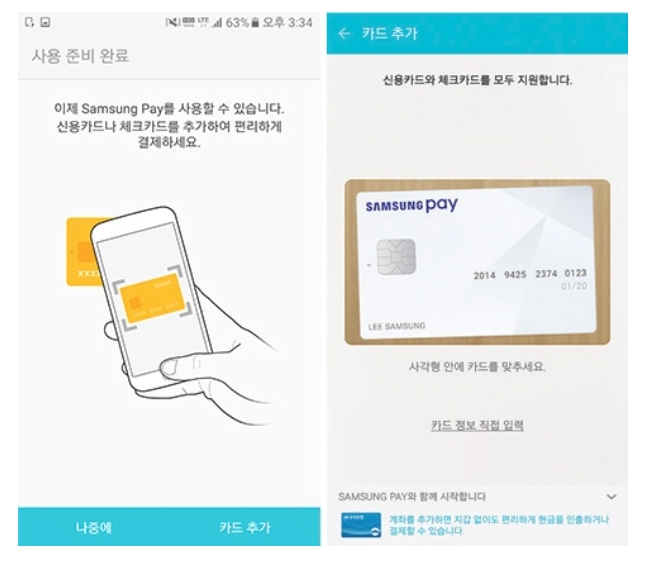
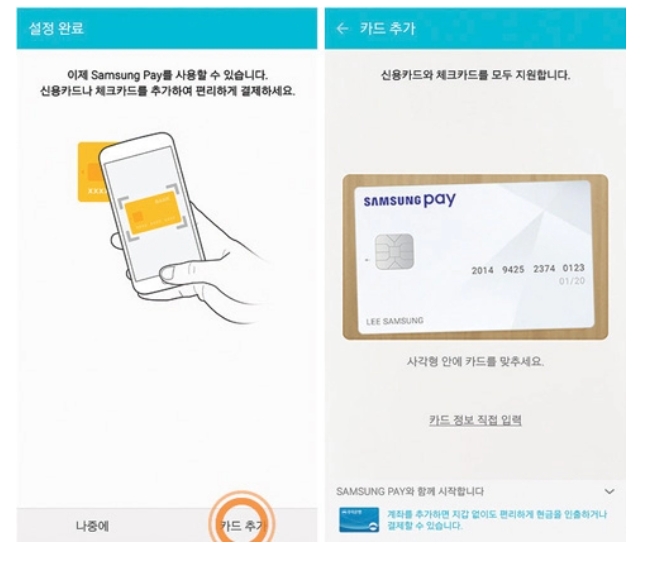
선불은 매번 충전해야 하고 수수료까지 붙는 경우가 있어서 은근히 돈이 새어나가더라구요.
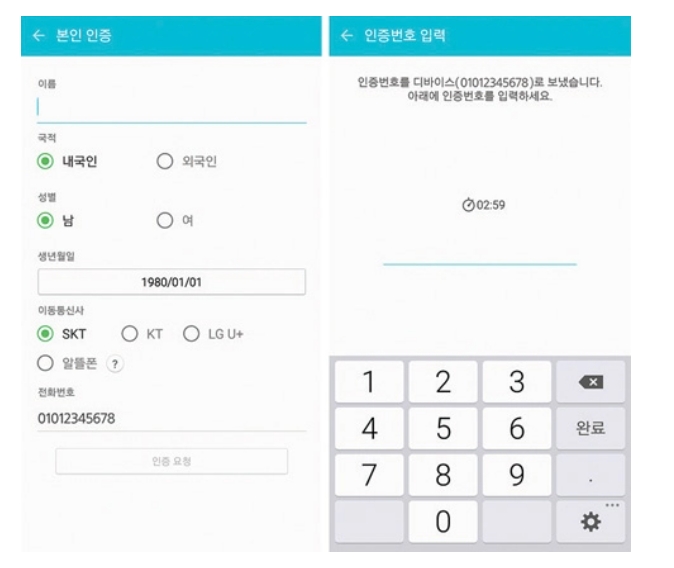
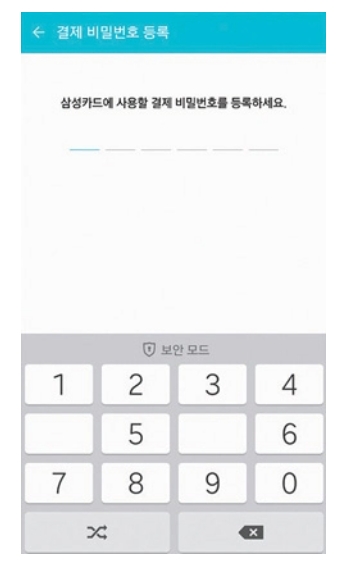
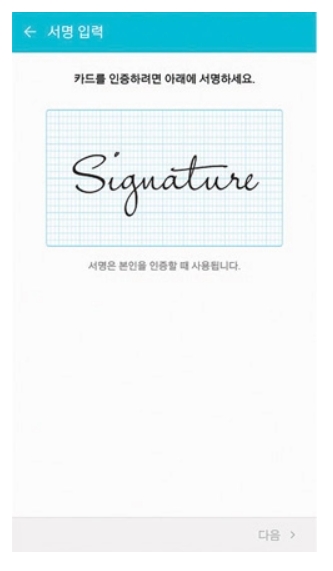
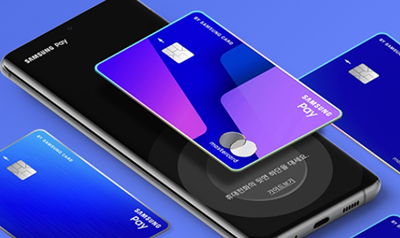
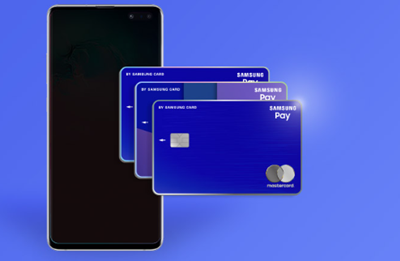
가지고 계신 신용카드나 체크카드를 등록해 두면 알아서 쓰던 카드의 대중교통 할인 혜택까지 쏙쏙 챙길 수 있답니다.
찍기만 하면 태그 오류? NFC 설정 이것만 바꾸세요
카드 등록을 다 했는데도 개찰구에서 '삑' 소리가 안 나고 묵묵부답이라 당황하셨죠?
이건 백프로 휴대폰 상단 바를 내려서 보는 NFC 설정 문제일 확률이 높아요.


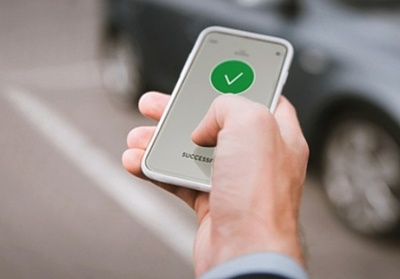
NFC 아이콘을 꾹 누르면 기본 모드와 카드 모드가 나오는데, 반드시 카드 모드로 켜두셔야 해요.
기본 모드로 해두면 다른 앱이랑 충돌이 일어나서 찍히라는 교통카드는 안 찍히고 결제 오류가 나더라구요.
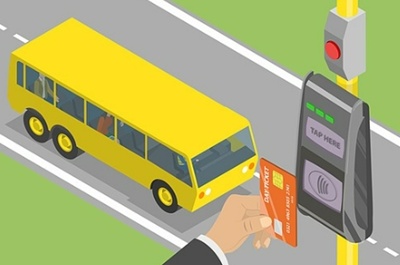
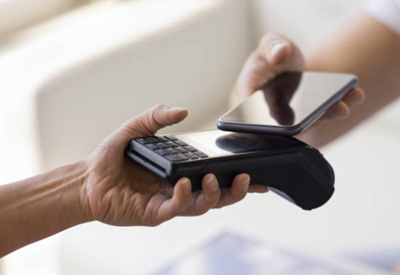

또한 휴대폰 뒷면에 스티커형 그립톡이나 두꺼운 차단 카드가 들어있으면 인식이 안 될 수 있으니 깔끔하게 비워두시는 게 마음 편해요.
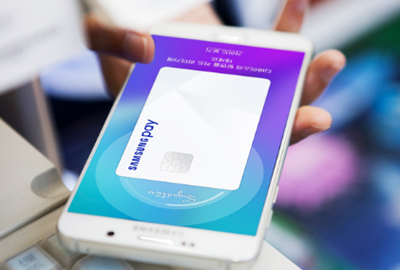
교통카드를 찍을 때는 휴대폰 화면을 굳이 켜거나 삼성페이 결제 화면을 띄울 필요가 전혀 없어요.
화면이 꺼진 상태에서도 휴대폰 뒷면 중앙을 찍는 곳에 살포시 가져다 대기만 하면 0.1초 만에 삑 하고 결제된답니다.



대중교통 타실 때 이것만 지키시면 절대로 얼굴 붉힐 일 없으실 거예요.
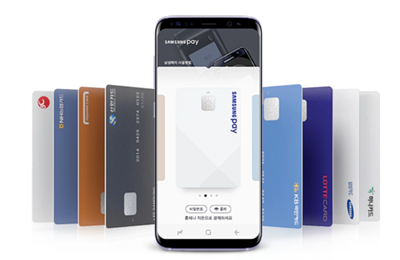
✅ 상단 바 NFC 설정은 항상 '카드 모드'로 유지하기
✅ 휴대폰 뒷면 중앙 부분을 개찰구 단말기 중앙에 밀착하기
✅ 알뜰교통카드나 K패스를 등록해서 환급 혜택 100% 챙기기
혹시 지금 쓰고 계신 신용카드에 대중교통 할인 옵션이나 K패스 혜택이 들어있나요?
삼성페이에 그냥 카드만 등록해둔다고 해서 정부 환급금이 저절로 들어오는 게 아니더라구요.
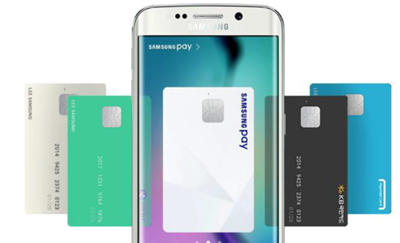
K패스 앱에 본인의 삼성페이 티머니 카드 번호를 정확하게 등록해두셔야 매달 통장에 현금이 꽂히는 기적을 맛보실 수 있어요.
이번 달 대중교통비 환급 혜택 신청 기간이 얼마 안 남았어요.
오늘 바로 설정해두지 않으면 이번 달에 날아가는 환급금만 해도 아메리카노가 몇 잔인지 몰라요.

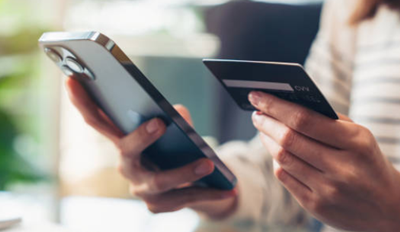
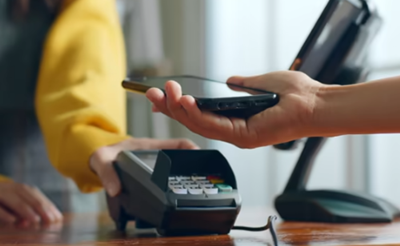

더 이상 개찰구 앞에서 머뭇거리며 식은땀 흘리지 마시고 지금 바로 본인의 휴대폰 설정을 바꿔보세요.
지금 바로 내 삼성페이 교통카드 설정 확인하기 버튼을 누르고 혜택까지 싹 쓸어 담아보세요.