핫스팟 사용방법, 카페나 야외에서 와이파이가 안 터져서 답답해하거나 데이터 요금 폭탄 맞을까 봐 고민 중이신가요?
많은 분들이 급할 때 스마트폰 데이터 나누는 법을 몰라 고생하시더라구요.

핫스팟 사용방법
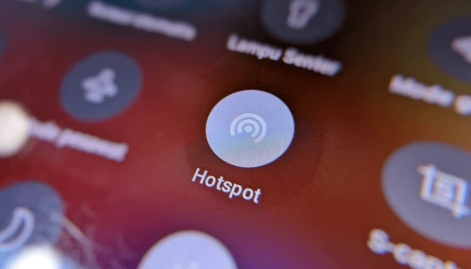
핫스팟은 내 스마트폰을 이동식 와이파이 공유기로 만드는 아주 효자 같은 기능이에요. 아이폰이랑 갤럭시 둘 다 설정 방법이 정말 간단해서 한 번만 익혀두면 평생 유용하게 쓸 수 있어요.
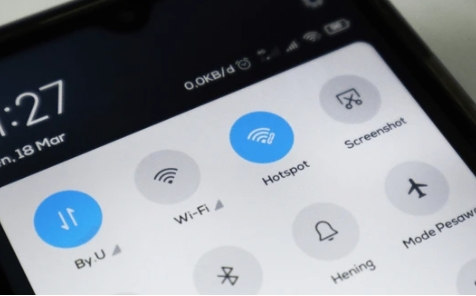
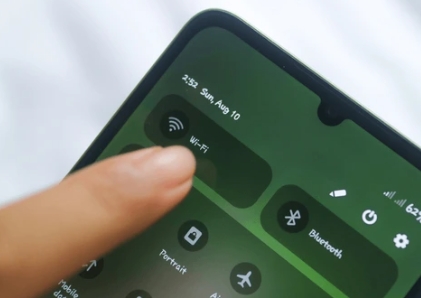
아이폰은 설정 앱에 들어가면 상단에 개인용 핫스팟이라는 메뉴가 바로 보이더라구요. 거기서 다른 사람의 참여 허용을 켜주기만 하면 끝이에요.
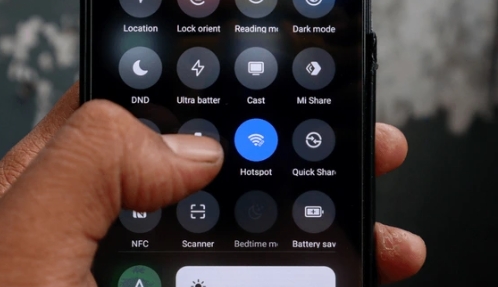
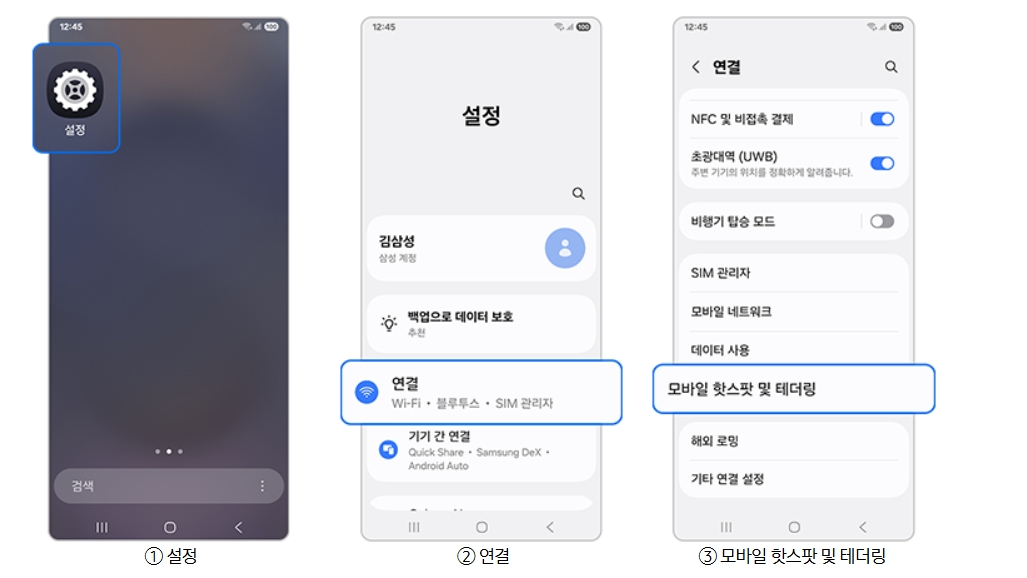
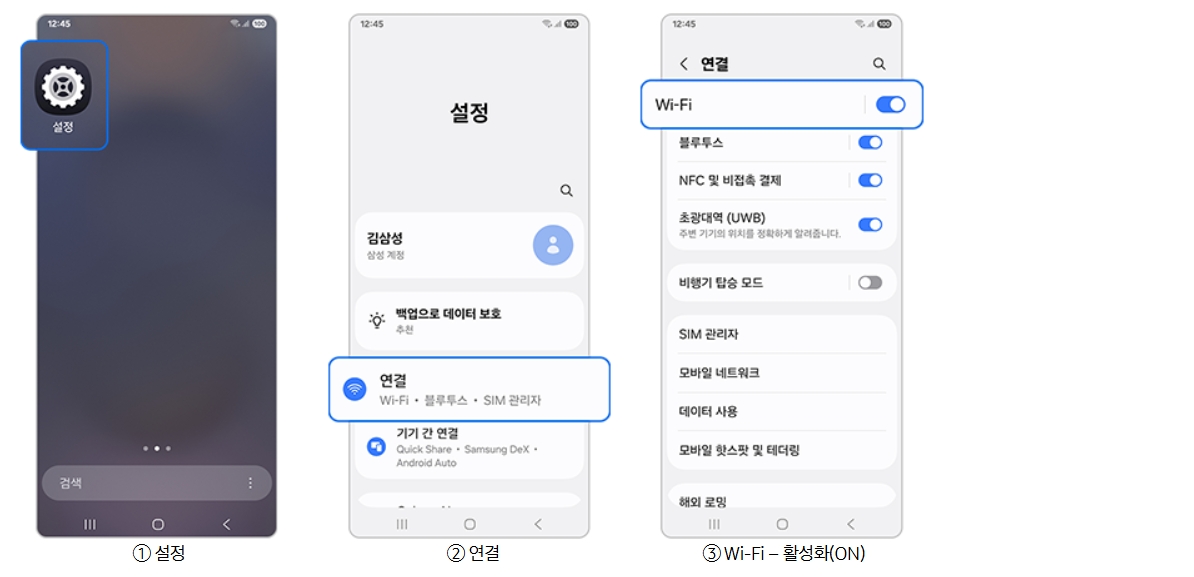
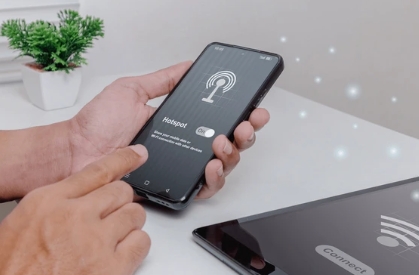
갤럭시 스마트폰은 설정에서 연결 메뉴로 들어간 다음 모바일 핫스팟 및 테더링을 눌러서 스위치를 켜주시면 돼요.
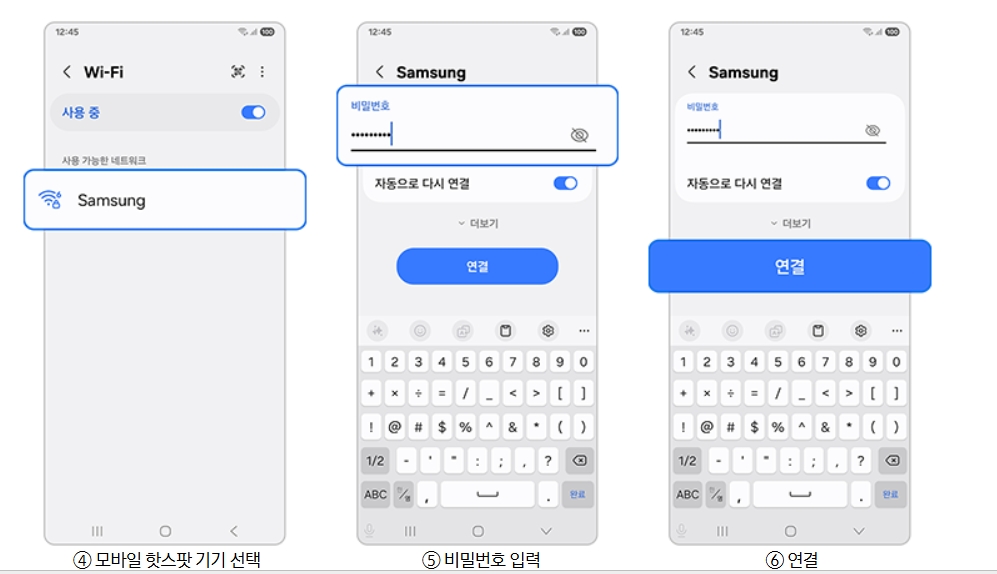
이때 가장 중요한 게 바로 비밀번호 설정이에요.
비밀번호를 안 걸어두면 지나가는 모든 사람에게 내 소중한 데이터를 무료로 봉사하는 꼴이 되거든요.
✅ 아이폰: 설정 > 개인용 핫스팟 > 다른 사람의 참여 허용 ON 및 비밀번호 설정
✅ 갤럭시: 설정 > 연결 > 모바일 핫스팟 및 테더링 > 모바일 핫스팟 켜기
✅ 비밀번호: 쉬운 숫자 말고 영문과 숫자를 섞어서 8자리 이상으로 꼭 변경하기
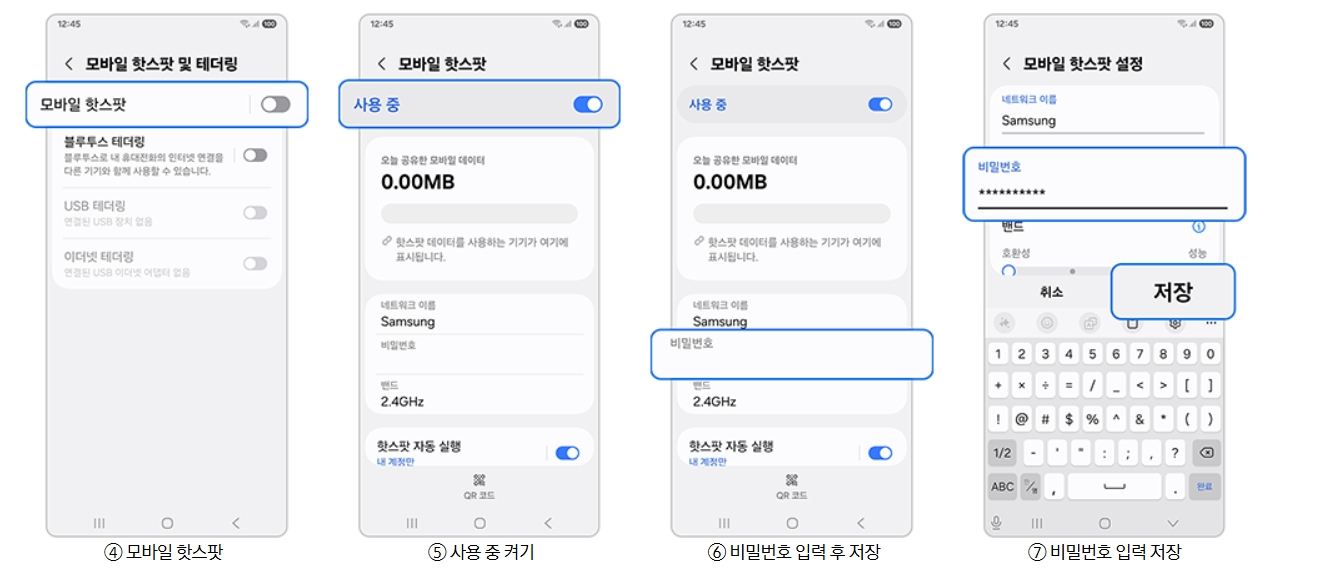
비밀번호는 나만 알 수 있는 조합으로 바꿔주셔야 보안도 지키고 내 데이터도 지킬 수 있어요. 스마트폰 이름도 헷갈리지 않게 내 이름으로 바꿔두면 노트북이나 태블릿에서 찾기 훨씬 편해진답니다.
핫스팟 연결 안 됨 오류와 데이터 요금 폭탄 방지법
분명히 핫스팟을 켰는데 노트북이나 아이패드에서 와이파이 목록이 안 뜨거나 연결이 자꾸 튕길 때가 있죠. 이럴 때는 스마트폰의 네트워크 설정을 살짝 변경해주면 거짓말처럼 바로 연결돼요.

갤럭시 기준으로 모바일 핫스팟 상세 설정에 들어가면 밴드 설정이 있어요. 보통 5GHz로 설정되어 있으면 속도는 빠른데 거리가 조금만 멀어져도 끊어질 수 있더라구요. 이럴 때는 2.4GHz로 바꿔주면 훨씬 안정적으로 연결을 유지할 수 있어요.
아이폰의 경우에는 개인용 핫스팟 메뉴 안에 호환성 최대화라는 기능이 있어요. 이걸 켜주면 구형 노트북이나 다른 기기에서도 아이폰 핫스팟을 아주 잘 잡아내더라구요.
★ 이것만은 꼭 기억하세요 ★
핫스팟을 켤 때는 데이터 소진 속도가 평소보다 훨씬 빠르더라구요. 특히 자동 업데이트나 유튜브 고화질 재생이 켜져 있으면 데이터가 순식간에 녹아내리니까, 연결된 기기에서 데이터 저약 모드를 꼭 켜두셔야 해요!
요금제 한도 확인으로 알뜰하고 똑똑하게 사용하기
무제한 데이터 요금제를 쓰신다고 해서 핫스팟도 무제한으로 쓸 수 있는 건 아니라는 사실, 알고 계셨나요? 통신사마다 테더링 전용 데이터 한도를 따로 정해두고 있더라구요.
기본 제공 데이터를 다 쓰면 핫스팟이 자동으로 차단되거나 추가 요금이 나올 수 있어요. 그래서 평소에 내가 이번 달 테더링 데이터를 얼마나 썼는지 통신사 앱에서 자주 확인해주는 습관이 정말 중요해요.
딱 하나만 더 확인하면 됩니다. 내 스마트폰 요금제의 테더링 한도가 얼마 남았는지 체크하는 것인데요, 지금 바로 확인하지 않으면 다음 달 요금 통지서를 받고 깜짝 놀라실 수도 있어요.
요즘 통신사들이 요금제 개편을 하면서 테더링 한도 정책을 자주 바꾸더라구요. 내가 쓰고 있는 요금제의 혜택이 언제 바뀔지 모르니 미리미리 챙기는 사람이 장땡이에요.
지금 바로 스마트폰 설정을 열고 핫스팟 비밀번호부터 안전하게 바꾸시고, 내 통신사 앱에 접속해서 이번 달 남은 테더링 데이터 한도를 꼭 확인해보세요!