일상생활에서 제일 많이 쓰는 메신저 앱 딱 하나만 뽑으라면? 솔직히 단연 카카오톡 아니겠어요~? 😉

새로운 사람 만나거나 일 때문에 연락처 주고받으면 카톡 친구추가는 거의 암묵적인 룰이잖아요! 근데요, 요거 생각보다 디테일하고 다양한 방법이 있다는 사실, 알고 계셨나요?
"어휴, 난 폰맹이라 그런 거 몰라~" 하시는 분들도 진짜 딱 1분 만에 따라 할 수 있게 제가 아주 쏙쏙 들어오게 정리해 왔거든요! 같이 한번 볼까요~? 👇
📱 1. 번호나 아이디만 알면 끝! 기본 중의 기본
가장 기본은 역시 상대방 전화번호나 카카오톡 아이디를 이용하는 거예요!



카톡 앱 딱 열고, 메인 화면 오른쪽 위에 사람 모양에 플러스(+) 붙은 아이콘 보이시죠? 그거 살포시 터치해 주세요.
거기서 '전화번호로 추가'를 누른 다음에 이름이랑 번호만 쏙 적어주면 바로 친구 등록 완료랍니다! 내 폰 연락처에는 굳이 저장하기 싫고, 카톡에만 딱 추가하고 싶을 때 요거 아주 요물이에요. 진짜 편하더라고요~!



만약 상대방이 "아~ 저 번호 공개는 조금 부담스러운데요..." 한다? 그러면 당황하지 마시고 '카카오톡 ID로 추가'를 쓰시면 돼요! 아이디 쓱 검색해서 프로필 확인하고 등록하면 깔끔하게 끝난답니다!



📸 2. "번호 치기 귀찮아!" 그럴 땐 QR코드로 1초 컷
만약 실물로 사람을 만나서 바로 친해졌다? 빠르게 친추해야 할 땐 QR코드 스캔이 진짜 효자예요 효자!
아까 그 상단 친구추가 메뉴에서 'QR코드'를 누르면 카메라인 듯 카메라 아닌 화면이 딱 켜지거든요?
이때 상대방 QR코드를 카메라에 스캔하기만 하면 바로 친구추가 창이 뿅! 하고 떠요. 반대로 내 QR코드를 보여주고 싶다? 그럼 스캔 화면 밑에 있는 '내 프로필 QR코드' 버튼만 툭 누르면 끝나요!



번호나 아이디 일일이 오타 나면서 입력할 필요가 없으니까, 모임이나 현장에서 연락처 주고받을 때 제일 빠르고 정확하더라고요~ 완전 강추! 👍
🔄 3. 연락처 동기화로 친구들 싹- 불러오기
"폰에 저장된 사람들 한꺼번에 다 카톡 친구로 만들고 싶다!" 하시면 자동 동기화 기능을 틀어놓으셔야 해요!


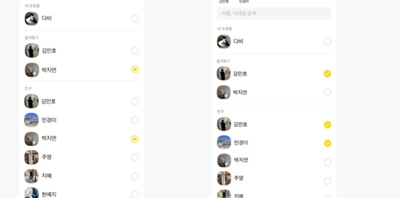
카카오톡 오른쪽 상단에 톱니바퀴 모양(설정) 누르시고요, '친구' 메뉴로 들어가 보세요.



거기서 '자동 친구 추가' 옵션을 켜두기만 하면요, 내 휴대폰에 새로 저장하는 연락처들이 알아서 카톡 친구 목록으로 착착 들어옵니다! 얼마나 편하게요~?



그리고 그 밑에 '추천친구 허용'도 같이 켜두시는 걸 추천해요! 서로 연락처는 없지만 알 수도 있는 지인들을 알아서 찾아주니까, 잊고 있던 인연 찾을 때도 은근 꿀이더라고요!



💖 나한테 딱 맞는 방법으로 스마트하게 쓰세요!
자~ 지금까지 카톡 친구추가 꿀팁들을 탈탈 털어봤는데요! 전화번호, 아이디, QR코드, 자동 동기화까지... 상황에 따라 편한 걸로 골라 쓰시면 되겠죠?



오늘 알려드린 내용 차근차근 따라 해보시면, 앞으로 새로운 사람 만났을 때 버벅대지 않고 당당하게 카톡 추가하실 수 있을 거예요!
오늘 정보가 도움 되셨다면 좋겠고요~ 저는 다음에 더 유익하고 알찬 꿀팁 가지고 찾아올게요! 안녕~! 🖐✨