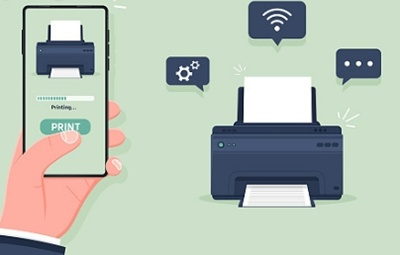
모바일 팩스 보내는법, 주변에 팩스기가 없어서 발만 동동 구르신 적 있으신가요? 저도 예전에 관공서에 제출할 서류가 있는데 근처 문구점까지 뛰어갔다가 팩스기가 고장 나서 진짜 멘붕 온 적이 있거든요.

세상에, 요즘 같은 디지털 시대에 팩스기 찾으러 삼만리라니요. 그런데 스마트폰 하나로 그 자리에서 바로 팩스를 보낼 수 있다는 사실, 혹시 아직도 모르시는 건 아니죠?

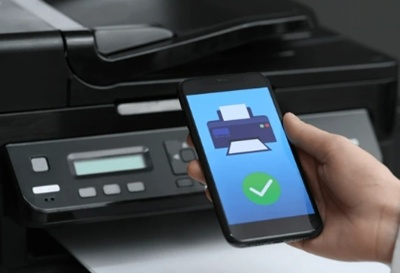

많은 분이 팩스는 사무실이나 편의점에나 가야 보낼 수 있는 줄 아시는데, 요즘은 모바일 팩스 앱 하나면 정말 눈 깜짝할 사이에 보낼 수 있어요. 저도 이 방법 알고 나서는 팩스기 근처에도 안 가요. 오늘은 제가 복잡한 설정 필요 없이 바로 팩스 쏘는 법 알려드릴게요
모바일 팩스 쉽고 편리한 어플
앱스토어나 플레이스토어에 '모바일 팩스'라고 검색하면 여러 앱이 나오는데, 제가 가장 추천하는 건 'SK텔링크 모바일팩스'예요. 회원가입도 간편하고, 무엇보다 인터페이스가 직관적이라 어르신들도 쓰기 좋더라구요. 저도 이거 쓰고 있어요
개인 팩스 번호도 하나 부여받을 수 있어서, 나중에 팩스를 받을 일 있을 때도 아주 유용해요.
팩스 보내기 전, 미리 준비해야 할 필수 체크리스트를 표로 간단히 정리해 봤어요. 이것만 있으면 어디서든 팩스 대장 등극입니다!

| 체크 항목 | 준비 사항 |
| 필수 앱 | 모바일 팩스 앱 설치 (SK텔링크 등) |
| 서류 준비 | 스마트폰으로 찍은 서류 사진 (밝은 곳에서 촬영!) |
| 수신 번호 | 상대방 팩스 번호 (정확히 입력!) |
| 데이터 환경 | 와이파이 또는 모바일 데이터 연결 |
여기서 중요한 팁 하나! 서류 사진 찍을 때 너무 어둡거나 흔들리면 상대방이 내용을 전혀 알아볼 수 없어요. 그림자가 생기지 않게 밝은 곳에서 반듯하게 찍는 게 핵심이에요. 이게 바로 '프로'들의 팩스 보내기 비법이라구요.


팩스 보낼 때 반드시 주의할 점
지인이 실수했던 사례를 하나 말씀드릴게요. 서류 사진을 찍어서 앱에 올렸는데, 글씨가 너무 작아서 상대방이 확인을 못 해서 몇 번을 다시 보냈던 적이 있어요.


문서를 찍을 때는 '문서 모드'를 활용하거나, 최대한 글씨가 잘 보이게 줌을 당겨서 촬영하는 게 좋아요.


그리고 팩스 보내기 전에 '미리보기' 기능을 꼭 한번 확인하세요. 생각보다 내 의도와 다르게 서류가 잘려 나가는 경우가 많거든요. 또, 상대방이 팩스 수신 전용인지, 번호는 틀리지 않았는지 한 번만 더 더블 체크하면 실수할 일이 전혀 없답니다.
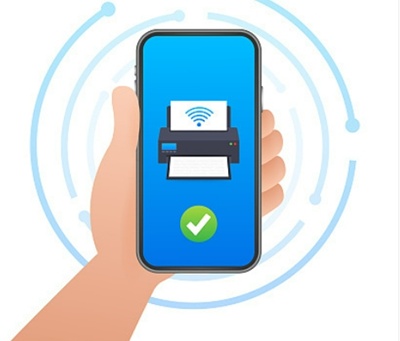


사실 팩스기 찾아 밖으로 나가는 시간도 아깝고, 문구점에서 팩스 보내느라 들이는 비용도 은근히 아깝잖아요. 모바일 팩스는 앱에 따라 다르지만, 대부분 MMS(문자 메시지) 발송 비용을 이용하기 때문에, 요금제에 문자가 무제한이라면 추가 비용 없이 무료로 보낼 수 있는 경우도 많아요.



지금 이 글을 읽고 계신 여러분은 정말 효율적인 분들이에요. 문제 해결 방법을 검색할 줄 아니까요! 지금 바로 스마트폰을 켜서 모바일 팩스 앱을 설치하고, 서류를 한 번 찍어보세요. 익숙해지면 여러분의 업무나 생활이 훨씬 스마트해질 거예요.

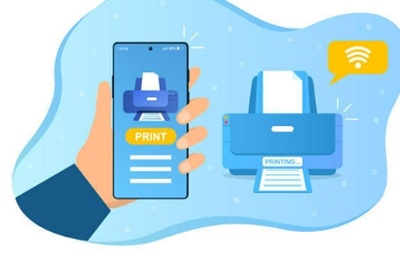

딱 하나만 더 확인하세요! 수신인의 팩스 번호가 정확한지, 그리고 지금 보낼 서류가 급한 건지! 서두르지 말고 천천히 입력하면 실수할 일은 없어요. 바로 앱 설치하고 당장 팩스 한 번 보내보세요!